
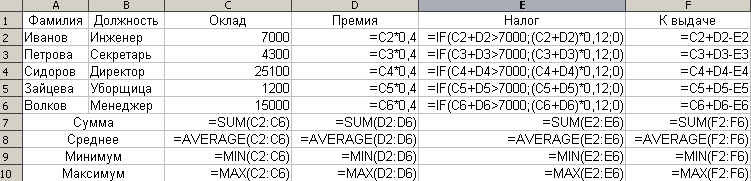
Пример таблицы с формулами


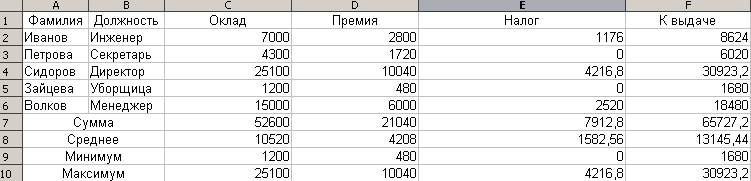
Пример таблицы с результатами вычислений
Контрольные вопросы
1. Что такое табличный процессор? Перечислите наиболее распространённые табличные процессоры.
2. Как обозначаются строки, столбцы, ячейки, диапазоны ячеек? Приведите примеры.
3. Что такое формула и с чего она начинается? Какие вы знаете операции и функции в формулах?
4. Что такое ссылка и какие виды ссылок вы знаете? Приведите примеры.
5. Как вводить и редактировать данные в ячейках? Как выделять части таблицы и изменять их размеры?
6. Какими способами можно копировать содержимое ячеек? Как вставлять и удалять строки, столбцы?
7. Какие виды диаграмм вы знаете? Как вставить диаграмму?
8. Как форматировать внешний вид ячеек? Какие параметры формата вы знаете и как их можно задать?
9. Как задавать табличные формулы? Какими способами можно задавать ссылки и функции в формулах?
10. Как вычислить сумму, среднее, минимальное, максимальное значение? Как вычислять в зависимости от условия?
Практическое занятие № 5. Базы данных на компьютере
Терминология
База данных (БД) – совокупность структурированных данных в некоторой предметной области. Базы данных бывают иерархические, сетевые, реляционные (табличные) и др. Система управления базами данных (СУБД) – программное средство для создания и обработки баз данных (наиболее известные СУБД – MSO Access, OOO Base, Paradox, dBase, FoxPro, Oracle, MS SQL Server). К объектам реляционной базы данных относятся: таблица (объект БД для ввода и хранения данных), запрос (объект БД для выбора или преобразования нужных данных из нескольких таблиц), форма (объект БД для более удобного ввода и представления данных на экране), отчёт (объект БД для вывода на печать итоговых данных), макрос (объект БД для выполнения нескольких команд одним действием) и т.д. Элементами таблицы данных являются поле (столбец в таблице БД) и запись (строка в таблице БД). Среди программных средств для работы с БД часто применяются мастер (для упрощённого создания объектов БД по шагам) и конструктор (для проектирования объектов БД со сложной структурой).
Порядок выполнения
| 1. Если это необходимо, зайти в Windows. | – | |
| 2. Загрузить СУБД Access и создать новую базу данных в файле Лаб5 своей папки. | Пуск ►(Все) Программы ►Microsoft Office ►Microsoft Office Access, Ú Обратите внимание, Ú Новая база данных, найти свою папку, ввести имя файла Лаб5, Создать , Все таблицы  , Ú Тип объекта. , Ú Тип объекта.
| |
| 3. С помощью конструктора таблиц задать поля Код студента и ФИО в таблице Студенты, а также задать типы данных в этих полях. | Ú на вкладке Создание, Конструктор таблиц , задать поля:

| |
| 4. Поле Код студента сделать ключевым. Поле ФИО сделать обязательным с размером поля 25 символов. Далее закрыть таблицу, дав ей имя Студенты при сохранении. | Ú Код студента, Ú на вкладке Конструктор, Ключевое поле , Ú ФИО, Ú Обязательное поле, выбрать Да , Ú Размер поля, ввести 25, ¿, нижний  , Да , задать имя таблицы Студенты, ОК . , Да , задать имя таблицы Студенты, ОК .
| |
| 5. Ввести данные в таблицу Студенты. | ÚÚ Студенты, ввести 5 фамилий, нижний .
| |
| 6. С помощью конструктора таблиц задать поля Код предмета и Название предмета в таблице Предметы, а также задать типы данных в этих полях. | Ú на вкладке Создание, Конструктор таблиц , задать поля:

| |
| 7. Поле Код предмета сделать ключевым. Поле Название предмета сделать обязательным с размером поля 40 символов. Далее закрыть таблицу, дав ей имя Предметы при сохранении. | Ú Код предмета, Ключевое поле , Ú Название предмета, Ú Обязательное поле, выбрать Да , Ú Размер поля, ввести 40, ¿, нижний , Да , задать имя таблицы Предметы, ОК .
| |
| 8. Ввести данные в таблицу Предметы. | ÚÚ Предметы, ввести 4 предмета, нижний .
| |
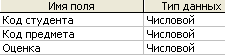
| 9. С помощью конструктора таблиц задать поля Код студента, Код предмета и Оценка в таблице Сессия, а также задать типы данных в этих полях. | Ú на вкладке Создание, Конструктор таблиц , задать поля:
| |
| 10. Поле Оценка сделать обязательным с размером поля Байт, значением по умолчанию 3, условием на значение от 1 до 5. Далее закрыть таблицу, дав ей имя Сессия при сохранении без задания ключевого поля. | Ú Оценка, Ú Обязательное поле, выбрать Да , Ú Размер поля, выбрать Байт , Ú Значение по умолчанию, ввести 3, Ú Условие на значение, ввести >=1 And <=5, ¿, нижний , Да , задать имя таблицы Сессия, ОК , Нет .
| |
| 11. В таблице Сессия задать для первого студента (код 1) пятёрки по всем предметам (коды от 1 до 4). | Ù Сессия, Ú Открыть, ввести данные (1, ¿, 1, ¿, 5, ¿, 1, ¿, 2, ¿, 5, ¿, далее аналогично), нижний .
| |
| 12. Зайти в таблицу Сессия в режиме конструктора и в поле Код студента задать подстановку из поля ФИО таблицы Студенты, а также задать подпись ФИО студента. | Режим ►Конструктор, Ú Код студента, выбрать тип данных Мастер подстановок , Далее , Ú Таблица: Студенты, Далее , Ú ФИО, > , Далее (несколько раз), Готово , Да , Ú Подпись, ввести ФИО студента, ¿.
| |
| 13. В поле Код предмета задать подстановку из поля Название предмета таблицы Предметы, а также задать подпись Предмет. | Ú Код предмета, выбрать тип данных Мастер подстановок , Далее , Ú Таблица: Предметы, Далее , Ú Название предмета, > , Далее (несколько раз), Готово , Да , Ú Подпись, ввести Предмет, ¿.
| |
| 14. В поле Оценка задать подстановку из набора значений от 5 до 1. | Ú Оценка, выбрать тип данных Мастер подстановок , 8 Будет введен фиксированный набор значений, Далее , Ú, ввести данные (5, [¯], 4, [¯], далее аналогично), Далее , Готово .
| |
| 15. Перейти в режим таблицы и, сохранив её, ввести оценки по всем предметам для остальных студентов. | Режим ►Режим таблицы, Да , ввести данные (выбором из списков). | |
| 16. Отсортировать фамилии по возрастанию и убыванию, отфильтровать записи по оценке 5 и отменить фильтр. Далее закрыть таблицу, сохранив изменения. | Ú в столбце ФИО студента,  По возрастанию, По возрастанию,  По убыванию, Ú на 5, Выделение ►Равно 5, Дополнительно ►Очистить все фильтры, нижний , Да . По убыванию, Ú на 5, Выделение ►Равно 5, Дополнительно ►Очистить все фильтры, нижний , Да .
| |
| 17. Зайти в схему данных и задать связь «один-ко-многим» между таблицами Сессия и Студенты по полю Код студента. | Ú на вкладке Работа с базами данных, Схема данных , к полю Код студента таблицы Сессия, \__/ к полю Код студента таблицы Студенты, Да , a Обеспечение целостности данных, ОК . | |
| 18. Изменить связь между таблицами Сессия и Предметы по полю Код предмета на отношение «один-ко-многим». Далее выйти из схемы данных. | Ù на связи, Ú Изменить связь, a Обеспечение целостности данных, ОК , нижний | |
| 19. Для создания запроса зайти в конструктор запросов и отобразить на схеме все таблицы. | Ú на вкладке Создание, Конструктор запросов , Ú Предметы, Добавить , Ú Сессия, Добавить , Ú Студенты, Добавить , Закрыть . | |
| 20. Создать запрос по отбору предметов и фамилий студентов, сдавших экзамен на 5 и отсортированных по фамилиям (оценки на экран не выводить). | ÚÚ Название предмета, ÚÚ ФИО, ÚÚ Оценка, сделать установки:
| |
| 21. Просмотреть запрос, далее добавить отбор студентов, сдавших экзамен ещё и на 4, и, ещё раз просмотрев запрос, закрыть его, задав имя Запрос1 при сохранении. | Режим ►Режим таблицы, Режим ►Конструктор, в строке или: в столбце Оценка задать 4, Выполнить , нижний | |
| 22. Создать запрос Запрос2 для начисления стипендии в 1000 рублей только отличникам (оценки на экран не выводить), т.е тем, кто имеет оценку 5 по всем 4 предметам (функция Count означает количество оценок). | Ú на вкладке Создание, Конструктор запросов , добавить все таблицы на схему, Закрыть , Итоги , сделать установки:
далее аналогично просмотреть, закрыть и сохранить запрос. | |
| 23. Создать автоформу по таблице Студенты для ввода фамилий и отобразить её в режиме формы. | Ú на значке таблицы Студенты, Ú на вкладке Создание, Форма , Режим ►Режим формы. | |
| 24. Просмотреть все записи, переместиться к первой и к последней записи, добавить новую запись и ввести данные ещё о 2-х студентах. Далее закрыть форму, сохранив её под именем Форма1. |
| |
| 25. С помощью мастера форм создать форму Форма2 с подчинённой формой Форма3 для ввода оценок студентов по предметам. | Ú на вкладке Создание, Другие формы ►Мастер форм, Таблица: Предметы | |
| 26. С помощью мастера отчётов создать отчёт Отчёт1 об итогах сдачи сессии каждым студентом. Для каждого студента должны быть выведены предметы и оценки, суммарный (функция Sum) и средний (функция Avg) балл, процентное соотношение от оценок всех студентов. | Ú на вкладке Создание, Мастер отчётов , Таблица: Студенты | |
| 27. Просмотреть отчёт в различных масштабах и закрыть его. | Масштаб , Ú на отчёте (несколько раз), нижний | |
| 28. Создать автоотчёт Отчёт2 по запросу Запрос1. Далее просмотреть и закрыть его. | Ú на значке запроса Запрос1, Ú на вкладке Создание, Отчёт , нижний | |
| 29. Создать макрос Макрос1, открывающий сразу 2 таблицы: Предметы и Студенты. | Ú на вкладке Создание, Макрос , в 1-й строке выбрать ОткрытьТаблицу | |
| 30. Закрыть, сохранить и запустить макрос. Далее закрыть все таблицы и выйти из СУБД Access. | Нижний | |


 (несколько раз),
  ,
,  ,
,  ,
,  , ввести фамилию, ¿, далее аналогично, нижний
 Контрольные вопросы
1. Что такое база данных? Какие бывают виды баз данных?
2. Что такое СУБД и как оно расшифровывается? Перечислите наиболее известные СУБД.
3. Какие объекты базы данных вы знаете и для чего они нужны? Что такое поле, запись, мастер, конструктор?
4. Как загрузить СУБД Access и как создать новую базу данных? Какие типы и свойства полей вы знаете?
5. Как создавать таблицы, вводить в них данные и изменять структуру полей? Как сортировать и фильтровать записи?
6. Как создавать запросы и просматривать результат их работы? Какие строки имеются в конструкторе запросов?
7. Как создавать формы и вводить с их помощью данные? Как создавать отчёты и их просматривать?
8. Как создавать макросы и запускать их на выполнение? Как изменять связи в схеме данных?