
Если вы пользуетесь этой функцией, найдите файл wdsrcdst.wdd, воспользовавшись поиском Windows, и отредактируйте его, указав ваши стандартные описания цепей.


· Последние – список последних введенных в текущем сеансе работы кодов.
· Чертеж – выбор кодов и их описаний из списка имеющихся на данном чертеже.
· Проект – выбор кодов и их описаний из списка имеющихся в данном проекте.
· Поиск – эта кнопка используется если надо найти коды стрелок назначения, которые не имеют связанных стрелок источников. Ранее назначенный код для стрелки-приемника применяется к размещаемой стрелке-источнику.
· Указать – необходимо указать на чертеже стрелку-приемник. Новой стрелке источнику в этом случае будет присвоен ее код.
· Стиль стрелок цепей – выбирается стиль для стрелок-источников. Можно выбрать один из четырех предварительно определенных стилей. Остальные пять, предназначены для создания собственных стилей пользователем.
· ОК + Обновить приемник – завершение вставки стрелки-источника и обновление данных связанной стрелки-приемника, в соответствии с данными введенными для стрелки-источника.
Обратите внимание, что номер провода цепи со стрелкой-источником копируется всем связанным цепям со стрелками-приёмниками!
Стрелка-источник при помощи кода может быть связана с НЕСКОЛЬКИМИ стрелками-приёмниками. А вот стрелка-приемник при помощи кода может быть связана только с ОДНОЙ стрелкой-источником.
Размещение стрелок с адресом назначения цепи
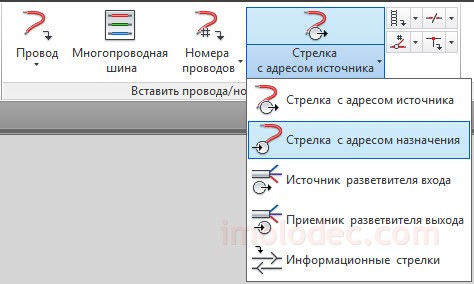
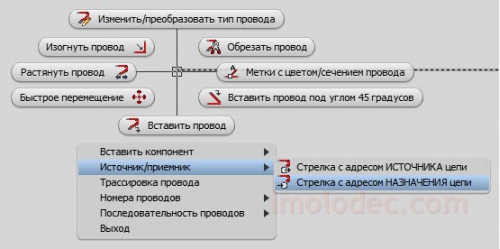
Чтобы разместить на схеме стрелку с адресом назначения цепи, как и в предыдущем случае, необходимо воспользоваться соответствующей командой Стрелка с адресом назначения цепи в ленте или отслеживающем меню.
В открывшемся диалоговом окне Вставка кода приемника необходимо задать код цепи, который будет связывать стрелки приемника и источника. Кроме этого в этом окне доступны инструменты для использования введенных ранее кодов.
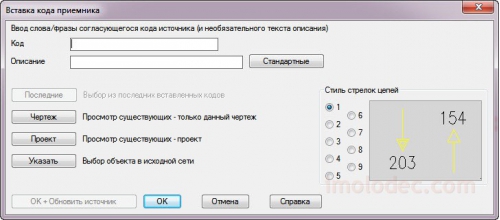
· Код – код приемника цепи. Введите в поле Код уникальное сочетание цифр, букв или фразу. Количество символов не более 32. Данный код, как уже говорилось, будет использован AutoCAD Electrical для создания внутренней связи цепи приемника с цепью источника.
· Описание – дополнительное описание источника цепи (необязательный параметр).
· Стандартные – открывает текстовый файл wdsrcdst.wdd, в котором хранятся введенные заранее стандартные описания.
Если вы пользуетесь этой функцией, найдите файл wdsrcdst.wdd, воспользовавшись поиском Windows, и отредактируйте его, указав ваши стандартные описания цепей.
· Последние – список последних введенных в текущем сеансе работы кодов.
· Чертеж – выбор кодов и их описаний из списка имеющихся на данном чертеже.
· Проект – выбор кодов и их описаний из списка имеющихся в данном проекте.
· Указать – необходимо указать на чертеже стрелку-источник. Новой стрелке приемнику в этом случае будет присвоен ее код.
· Стиль стрелок цепей – выбирается стиль для стрелок-приемников. Можно выбрать один из четырех предварительно определенных стилей. Остальные пять, предназначены для создания собственных стилей пользователем.
· ОК + Обновить источник – завершение вставки стрелки-приемника и обновление данных связанной стрелки-источника, в соответствии с данными введенными для стрелки-приемника.
Обратите внимание, что номер провода цепи со стрелкой-приемником копируется связанной цепи со стрелкой-источником!
Для работы с перекрестными ссылками цепей проекта и формирования отчётов по ним пользователю доступны такие команды как Перекрёстная ссылка компонента и Обновить/переназначить позиционные обозначения в проекте.
Стрелки с адресами источников и приемников цепей позволяют осуществлять переходы от стрелки источника к приемнику и наоборот. Для этого необходимо воспользоваться командой Переход по ссылке.
Урок 8.
Содержание
- 1. Общие понятия копирования и вставки цепей
- 2. Сохранение цепей в графическом меню
- 3. Вставка сохраненной цепи из графического меню
- 4. Перемещение части схемы/цепи
- 5. Копирование части схемы/цепи
- 6. Конструктор цепей
· 6.1. Выбор цепи
· 6.2. Настройка параметров вставляемой цепи
· 6.3. Шаблон чертежа цепи
· 6.4. Электронная таблица конструктора цепей
· 6.5. Построение цепи
7. Комментарии
В этом уроке мы рассмотрим процедуру сохранения, копирования и вставки функционально-законченных групп, содержащих компоненты, провода, многозвенные цепи и т.п. в виде фрагментов схем или цепей. А также изучим Конструктор цепей – инструмент, предназначенный для автоматического построения фрагментов схем, по указанным пользователем данным.
Общие понятия копирования и вставки цепей
После копирования или сохранения участок скопированного фрагмента схемы или цепи помещается в отдельный комплексный блок, включающий: компоненты, провода, многозвенные цепи и их атрибуты.
Когда скопированная/сохраненная цепь помещается на чертеж с использованием команды AutoCAD Electrical Вставить cохраненную цепь, этот блок расчленяется. Позиционные обозначения компонентов и номера проводов, кроме фиксированных, обновляются в соответствии с настройками текущего чертежа.